Domain konfektionieren.de kaufen?
Wir ziehen mit dem Projekt
konfektionieren.de um.
Sind Sie am Kauf der Domain
konfektionieren.de interessiert?
domain@kv-gmbh.de · 0541-91531010
Domain konfektionieren.de kaufen?
Was sind Gitternetzlinien?
Gitternetzlinien sind Linien, die ein regelmäßiges Raster oder Gitter bilden, um den Raum in gleichmäßige Abschnitte zu unterteilen. Sie dienen dazu, den Raum zu strukturieren und Orientierungspunkte zu schaffen. Gitternetzlinien werden häufig in der Geometrie, Kartografie, Architektur und technischen Zeichnungen verwendet, um Objekte präzise zu positionieren und zu messen. Sie helfen dabei, Symmetrie, Proportionen und Abstände zu visualisieren und zu überprüfen. In der digitalen Bildbearbeitung werden Gitternetzlinien oft als Hilfsmittel verwendet, um Objekte zu platzieren und auszurichten. **
Wie kann ich Gitternetzlinien ausblenden?
Um Gitternetzlinien in einem Diagramm auszublenden, musst du zuerst das Diagramm auswählen. Anschließend kannst du in den Diagrammoptionen die Gitternetzlinien deaktivieren. Je nachdem, welche Software oder Anwendung du verwendest, kann der genaue Prozess variieren. Normalerweise findest du die Option, um Gitternetzlinien auszublenden, in den Einstellungen oder Formatierungsmöglichkeiten des Diagramms. Wenn du Schwierigkeiten hast, die Gitternetzlinien auszublenden, kannst du auch in der Hilfe oder den Support-Dokumentationen der jeweiligen Software nach Anleitungen suchen. **

Ähnliche Suchbegriffe für Gitternetzlinien
Top-Angebote
Produkte zum Begriff Gitternetzlinien:
-
Legrand, Zubehör Schalterprogramm, SEANO + 5-fach Rahmen, halogenfreies Thermoplast, nachhaltige Produktion und VerpackungSeano + 5-fach Rahmen, halogenfreies Thermoplast, nachhaltige Produktion und Verpackung, Farbe: Aluminium lackiert. Design: Der Seano+ 5-fach Rahmen in Aluminium lackiert ist aus halogenfreiem Thermoplast gefertigt und verleiht Ihrem Haus einen modernen und einzigartigen Look. Seano+: Die einzigartigen Designoptionen der Seano+ Schalterrahmen überzeugen mit zusätzlichen Farben und spannenden Echtmaterial-Varianten. Zusätzlich kommt durch die dezente Kontur um den Schalterrahmen die hochwertige Oberfläche noch besser zur Geltung. Putzausgleich: Das 4-Punkt-Federsystem drückt den Rahmen an die Wand, so gelingt Ihnen die saubere Installation besonders einfach. Decken Sie negative Wandeffekte stilvoll ab und gleichen Sie Unregelmässigkeiten in der Positionierung der Installation aus. 55 x 55 Integration: Alle Seano Rahmen sind für die Integration von 55 x 55 Fremdfabrikaten (z.B. KNX) ausgelegt und ermöglichen Ihnen so eine vielseitige und einfache Installation. Produktvielfalt: Die Seano Rahmen sind in 5 unterschiedlichen Farbvariationen verfügbar. Zusätzlich können Sie Ihrem Haus mit den Sonderdesigns Seano + und Seano Natura einen einzigartigen und stilvollen Look verleihen, ganz nach Ihren Vorstellungen. Wippen: Die Seano+ Rahmen können beliebig mit den Seano Wippen und Abdeckungen in den Farben Ultraweiss, Aluminium lackiert, Schwarz lackiert und Anthrazit lackiert kombiniert werden. Nachhaltigkeit: Im gesamten Seano Produktportfolio finden ausschliesslich recycelte Kunststoffe Verwendung. Alle Verpackungen bestehen aus Papier oder Karton und ersetzen so nachhaltig Kunststoffverpackungen und nicht recycelbare Duroplaste. Technische Details: Werkstoffgüte: Thermoplast, halogenfrei, IK04.40,51 €*Versand: 0,00 €Sichere Weiterleitung zum Anbieter


-
Wie kann ich Gitternetzlinien drucken?
Um Gitternetzlinien beim Drucken einzufügen, musst du normalerweise die Einstellungen in deinem Druckprogramm anpassen. In den meisten Druckertreibern gibt es eine Option, um Gitternetzlinien oder Rasterlinien hinzuzufügen. Du kannst auch spezielle Software verwenden, die das Hinzufügen von Gitternetzlinien ermöglicht. Alternativ kannst du auch in deinem Grafikprogramm Gitternetzlinien manuell einfügen, bevor du das Dokument druckst. Stelle sicher, dass du die Gitternetzlinien in einer leichten Farbe oder mit einem dünnen Linienstil druckst, damit sie nicht zu dominant sind. **
-
Wie kann man Gitternetzlinien löschen?
Um Gitternetzlinien in einem Dokument zu löschen, können Sie die Funktion "Gitternetzlinien anzeigen" deaktivieren. Dies kann je nach Programm unterschiedlich sein, aber normalerweise finden Sie diese Option in den Einstellungen oder im Menü "Ansicht". Alternativ können Sie auch die Gitternetzlinien auswählen und die Löschtaste auf Ihrer Tastatur drücken. **
-
Wie kann man Gitternetzlinien drucken?
Um Gitternetzlinien zu drucken, können Sie eine Tabellenkalkulationssoftware wie Microsoft Excel oder Google Sheets verwenden. Erstellen Sie eine Tabelle mit den gewünschten Gitternetzlinien und passen Sie die Zellengröße an. Anschließend können Sie die Tabelle ausdrucken und die Gitternetzlinien werden auf dem gedruckten Blatt sichtbar sein. **
-
Wie entferne ich Gitternetzlinien in Word?
Um Gitternetzlinien in Word zu entfernen, musst du zuerst sicherstellen, dass du im Register "Layout" bist. Dort findest du die Option "Gitternetzlinien anzeigen" unter "Tabelle anzeigen". Wenn du diese Option deaktivierst, sollten die Gitternetzlinien verschwinden. Alternativ kannst du auch die Tabelle markieren, auf "Tabellentools" klicken und dann "Rahmenlinien" deaktivieren. Dadurch werden die Gitternetzlinien ebenfalls entfernt. Es ist wichtig zu beachten, dass das Entfernen der Gitternetzlinien die Struktur der Tabelle nicht verändert, sondern nur die Anzeige beeinflusst. **
Wo finde ich Gitternetzlinien in Word?
In Word findest du Gitternetzlinien unter dem Register "Layout". Dort klickst du auf "Richtlinien" und wählst dann "Rasterlinien und Führungslinien anzeigen" aus. Dadurch werden Gitternetzlinien auf deinem Dokument angezeigt, die dir beim Ausrichten von Objekten helfen. Du kannst auch die Abstände und Farben der Gitternetzlinien anpassen, um sie besser sichtbar zu machen. Gitternetzlinien sind besonders nützlich, wenn du präzise Layouts erstellen möchtest oder Objekte genau positionieren musst. **
Wie entferne ich Gitternetzlinien in Excel?
Um Gitternetzlinien in Excel zu entfernen, klicken Sie auf die Registerkarte "Ansicht" in der Menüleiste. Dort finden Sie die Option "Gitternetzlinien". Wenn Sie diese deaktivieren, werden die Gitternetzlinien ausgeblendet. Eine alternative Methode ist es, mit der rechten Maustaste auf eine Zelle zu klicken und im Kontextmenü die Option "Zellen formatieren" auszuwählen. Dort können Sie unter dem Register "Rahmen" die Gitternetzlinien entfernen. Sie können auch die Tastenkombination "Strg + Umschalt + L" verwenden, um die Gitternetzlinien ein- oder auszublenden. **
Top-Angebote
Produkte zum Begriff Gitternetzlinien:
-
Grundzüge der Beschaffung, Produktion und Logistik, Fachbücher von Sebastian KummerEs stellt Ihnen aktuelle Konzepte und Werkzeuge aus der Praxis vor, die für das effiziente Management aller Aktivitäten entlang der gesamten Supply Chain vom Rohstofflieferanten bis zum Endkunden notwendig sind. Die 4. Auflage wurde sowohl inhaltlich als auch strukturell überarbeitet. Neben den beiden Fallstudien aus der Güter- und Dienstleistungsproduktion haben die Autoren kurze Exkurse ergänzt, die die konkrete Anwendung einzelner Konzepte in der betrieblichen Praxis demonstrieren. Im Grundlagenteil neu sind unter anderem Abschnitte zu den Themen Nachhaltigkeitsmanagement, Change Management und eine intensivere Behandlung von Geschäftsprozessen. Neuerungen im Teil Beschaffung betreffen vor allem Beschaffungspolitik, Dienstleistungseinkauf und elektronische Beschaffung. Anpassungen im Teil Produktion beziehen sich vorrangig auf das Produktionsmanagement sowie Projektmanagement. Erweiterungen im Teil Logistik betreffen vor allem Nachhaltigkeit in der Logistik, das Management von Logistikunternehmen sowie Informationsflüsse und -systeme in der Logistik, die mit der zunehmenden Digitalisierung von Geschäftsprozessen entlang der Supply Chain rasch an Bedeutung gewinnen.39,95 €*Versand: 0,00 €Sichere Weiterleitung zum Anbieter
-
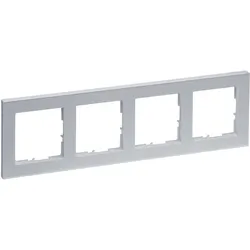
Legrand, Zubehör Schalterprogramm, SEANO + 4-fach Rahmen, halogenfreies Thermoplast, nachhaltige Produktion und VerpackungSeano + 4-fach Rahmen, halogenfreies Thermoplast, nachhaltige Produktion und Verpackung, Farbe: Aluminium lackiert. Design: Der Seano+ 4-fach Rahmen in der Farbe Aluminium lackiert ist aus halogenfreiem Thermoplast gefertigt und verleiht Ihrem Haus einen modernen und einzigartigen Look. Seano+: Die einzigartigen Designoptionen der Seano+ Schalterrahmen überzeugen mit zusätzlichen Farben und spannenden Echtmaterial-Varianten. Zusätzlich kommt durch die dezente Kontur um den Schalterrahmen die hochwertige Oberfläche noch besser zur Geltung. Putzausgleich: Das 4-Punkt-Federsystem drückt den Rahmen an die Wand, so gelingt Ihnen die saubere Installation besonders einfach. Decken Sie negative Wandeffekte stilvoll ab und gleichen Sie Unregelmässigkeiten in der Positionierung der Installation aus. 55 x 55 Integration: Alle Seano Rahmen sind für die Integration von 55 x 55 Fremdfabrikaten (z.B. KNX) ausgelegt und ermöglichen Ihnen so eine vielseitige und einfache Installation. Produktvielfalt: Die Seano Rahmen sind in 5 unterschiedlichen Farbvariationen verfügbar. Zusätzlich können Sie Ihrem Haus mit den Sonderdesigns Seano + und Seano Natura einen einzigartigen und stilvollen Look verleihen, ganz nach Ihren Vorstellungen. Wippen: Die Seano+ Rahmen können beliebig mit den Seano Wippen und Abdeckungen in den Farben Ultraweiss, Aluminium lackiert, Schwarz lackiert und Anthrazit lackiert kombiniert werden. Nachhaltigkeit: Im gesamten Seano Produktportfolio finden ausschliesslich recycelte Kunststoffe Verwendung. Alle Verpackungen bestehen aus Papier oder Karton und ersetzen so nachhaltig Kunststoffverpackungen und nicht recycelbare Duroplaste. Technische Details: Werkstoffgüte: Thermoplast, halogenfrei, IK04.28,58 €*Versand: 3,00 €Sichere Weiterleitung zum Anbieter
-
Legrand, Zubehör Schalterprogramm, SEANO + 5-fach Rahmen, halogenfreies Thermoplast, nachhaltige Produktion und VerpackungSeano + 5-fach Rahmen, halogenfreies Thermoplast, nachhaltige Produktion und Verpackung, Farbe: Aluminium lackiert. Design: Der Seano+ 5-fach Rahmen in Aluminium lackiert ist aus halogenfreiem Thermoplast gefertigt und verleiht Ihrem Haus einen modernen und einzigartigen Look. Seano+: Die einzigartigen Designoptionen der Seano+ Schalterrahmen überzeugen mit zusätzlichen Farben und spannenden Echtmaterial-Varianten. Zusätzlich kommt durch die dezente Kontur um den Schalterrahmen die hochwertige Oberfläche noch besser zur Geltung. Putzausgleich: Das 4-Punkt-Federsystem drückt den Rahmen an die Wand, so gelingt Ihnen die saubere Installation besonders einfach. Decken Sie negative Wandeffekte stilvoll ab und gleichen Sie Unregelmässigkeiten in der Positionierung der Installation aus. 55 x 55 Integration: Alle Seano Rahmen sind für die Integration von 55 x 55 Fremdfabrikaten (z.B. KNX) ausgelegt und ermöglichen Ihnen so eine vielseitige und einfache Installation. Produktvielfalt: Die Seano Rahmen sind in 5 unterschiedlichen Farbvariationen verfügbar. Zusätzlich können Sie Ihrem Haus mit den Sonderdesigns Seano + und Seano Natura einen einzigartigen und stilvollen Look verleihen, ganz nach Ihren Vorstellungen. Wippen: Die Seano+ Rahmen können beliebig mit den Seano Wippen und Abdeckungen in den Farben Ultraweiss, Aluminium lackiert, Schwarz lackiert und Anthrazit lackiert kombiniert werden. Nachhaltigkeit: Im gesamten Seano Produktportfolio finden ausschliesslich recycelte Kunststoffe Verwendung. Alle Verpackungen bestehen aus Papier oder Karton und ersetzen so nachhaltig Kunststoffverpackungen und nicht recycelbare Duroplaste. Technische Details: Werkstoffgüte: Thermoplast, halogenfrei, IK04.40,51 €*Versand: 0,00 €Sichere Weiterleitung zum Anbieter
-
Was sind Gitternetzlinien?
Gitternetzlinien sind Linien, die ein regelmäßiges Raster oder Gitter bilden, um den Raum in gleichmäßige Abschnitte zu unterteilen. Sie dienen dazu, den Raum zu strukturieren und Orientierungspunkte zu schaffen. Gitternetzlinien werden häufig in der Geometrie, Kartografie, Architektur und technischen Zeichnungen verwendet, um Objekte präzise zu positionieren und zu messen. Sie helfen dabei, Symmetrie, Proportionen und Abstände zu visualisieren und zu überprüfen. In der digitalen Bildbearbeitung werden Gitternetzlinien oft als Hilfsmittel verwendet, um Objekte zu platzieren und auszurichten. **
-
Wie kann ich Gitternetzlinien ausblenden?
Um Gitternetzlinien in einem Diagramm auszublenden, musst du zuerst das Diagramm auswählen. Anschließend kannst du in den Diagrammoptionen die Gitternetzlinien deaktivieren. Je nachdem, welche Software oder Anwendung du verwendest, kann der genaue Prozess variieren. Normalerweise findest du die Option, um Gitternetzlinien auszublenden, in den Einstellungen oder Formatierungsmöglichkeiten des Diagramms. Wenn du Schwierigkeiten hast, die Gitternetzlinien auszublenden, kannst du auch in der Hilfe oder den Support-Dokumentationen der jeweiligen Software nach Anleitungen suchen. **
-
Wie kann ich Gitternetzlinien drucken?
Um Gitternetzlinien beim Drucken einzufügen, musst du normalerweise die Einstellungen in deinem Druckprogramm anpassen. In den meisten Druckertreibern gibt es eine Option, um Gitternetzlinien oder Rasterlinien hinzuzufügen. Du kannst auch spezielle Software verwenden, die das Hinzufügen von Gitternetzlinien ermöglicht. Alternativ kannst du auch in deinem Grafikprogramm Gitternetzlinien manuell einfügen, bevor du das Dokument druckst. Stelle sicher, dass du die Gitternetzlinien in einer leichten Farbe oder mit einem dünnen Linienstil druckst, damit sie nicht zu dominant sind. **
-
Wie kann man Gitternetzlinien löschen?
Um Gitternetzlinien in einem Dokument zu löschen, können Sie die Funktion "Gitternetzlinien anzeigen" deaktivieren. Dies kann je nach Programm unterschiedlich sein, aber normalerweise finden Sie diese Option in den Einstellungen oder im Menü "Ansicht". Alternativ können Sie auch die Gitternetzlinien auswählen und die Löschtaste auf Ihrer Tastatur drücken. **
Ähnliche Suchbegriffe für Gitternetzlinien
-
Wie kann man Gitternetzlinien drucken?
Um Gitternetzlinien zu drucken, können Sie eine Tabellenkalkulationssoftware wie Microsoft Excel oder Google Sheets verwenden. Erstellen Sie eine Tabelle mit den gewünschten Gitternetzlinien und passen Sie die Zellengröße an. Anschließend können Sie die Tabelle ausdrucken und die Gitternetzlinien werden auf dem gedruckten Blatt sichtbar sein. **
-
Wie entferne ich Gitternetzlinien in Word?
Um Gitternetzlinien in Word zu entfernen, musst du zuerst sicherstellen, dass du im Register "Layout" bist. Dort findest du die Option "Gitternetzlinien anzeigen" unter "Tabelle anzeigen". Wenn du diese Option deaktivierst, sollten die Gitternetzlinien verschwinden. Alternativ kannst du auch die Tabelle markieren, auf "Tabellentools" klicken und dann "Rahmenlinien" deaktivieren. Dadurch werden die Gitternetzlinien ebenfalls entfernt. Es ist wichtig zu beachten, dass das Entfernen der Gitternetzlinien die Struktur der Tabelle nicht verändert, sondern nur die Anzeige beeinflusst. **
-
Wo finde ich Gitternetzlinien in Word?
In Word findest du Gitternetzlinien unter dem Register "Layout". Dort klickst du auf "Richtlinien" und wählst dann "Rasterlinien und Führungslinien anzeigen" aus. Dadurch werden Gitternetzlinien auf deinem Dokument angezeigt, die dir beim Ausrichten von Objekten helfen. Du kannst auch die Abstände und Farben der Gitternetzlinien anpassen, um sie besser sichtbar zu machen. Gitternetzlinien sind besonders nützlich, wenn du präzise Layouts erstellen möchtest oder Objekte genau positionieren musst. **
-
Wie entferne ich Gitternetzlinien in Excel?
Um Gitternetzlinien in Excel zu entfernen, klicken Sie auf die Registerkarte "Ansicht" in der Menüleiste. Dort finden Sie die Option "Gitternetzlinien". Wenn Sie diese deaktivieren, werden die Gitternetzlinien ausgeblendet. Eine alternative Methode ist es, mit der rechten Maustaste auf eine Zelle zu klicken und im Kontextmenü die Option "Zellen formatieren" auszuwählen. Dort können Sie unter dem Register "Rahmen" die Gitternetzlinien entfernen. Sie können auch die Tastenkombination "Strg + Umschalt + L" verwenden, um die Gitternetzlinien ein- oder auszublenden. **
* Alle Preise verstehen sich inklusive der gesetzlichen Mehrwertsteuer und ggf. zuzüglich Versandkosten. Die Angebotsinformationen basieren auf den Angaben des jeweiligen Shops und werden über automatisierte Prozesse aktualisiert. Eine Aktualisierung in Echtzeit findet nicht statt, so dass es im Einzelfall zu Abweichungen kommen kann. ** Hinweis: Teile dieses Inhalts wurden von KI erstellt.